



افکت باران در فتوشاپ CS5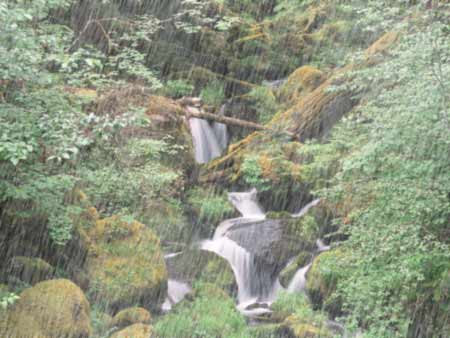
1.
با رفتن به منوی File و انتخاب گزینه Open فایل مورد نظر را باز کنید. از پنل لایه ها (Layer Panel) بر روی کلید  کلیک کنید تا یک لایه جدید ساخته شود. کلید D را بزنید تا رنگ ها سیاه و سفید شوند.
2.
در حالی که لایه جدید انتخاب است به این آدرس بروید: Filter>Render>Clouds.
3.
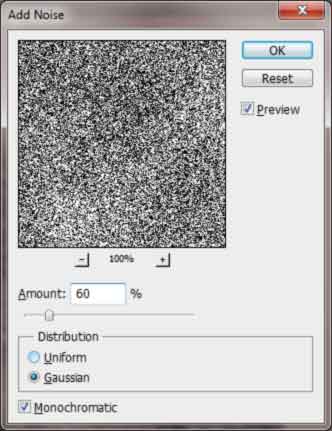
به Filter>Noise>Add Noise بروید. عکس شما برفکی می شود. مقادیر را مانند عکس زیر وارد کنید.
4.
به آدرس زیر بروید: Filter>Blur>Motion blur. مقدار Angle را 73 و Distance را 10 تعیین کنید.
5.
در حالی که لایه اول "Layer 1" هنوز در حالت انتخاب است به پنل لایه ها بروید و از لیست کشویی گوشه سمت چپ گزینه Screen را برای BlendMode انتخاب کنید. گزینه ی Opacity را به 63 نیز تغییر دهید (در پنل لایه ها گوشه سمت راست).
برای ارسال آموزش فتوشاپ به ایمیلتان کلیک کنید
لطفا نظر دهید
افکت باران در فتوشاپ CS5
1.
با رفتن به منوی File و انتخاب گزینه Open فایل مورد نظر را باز کنید. از پنل لایه ها (Layer Panel) بر روی کلید کلیک کنید تا یک لایه جدید ساخته شود. کلید D را بزنید تا رنگ ها سیاه و سفید شوند.
2.
در حالی که لایه جدید انتخاب است به این آدرس بروید: Filter>Render>Clouds.
3.
به Filter>Noise>Add Noise بروید. عکس شما برفکی می شود. مقادیر را مانند عکس زیر وارد کنید.
4.
به آدرس زیر بروید: Filter>Blur>Motion blur. مقدار Angle را 73 و Distance را 10 تعیین کنید.
5.
در حالی که لایه اول "Layer 1" هنوز در حالت انتخاب است به پنل لایه ها بروید و از لیست کشویی گوشه سمت چپ گزینه Screen را برای BlendMode انتخاب کنید. گزینه ی Opacity را به 63 نیز تغییر دهید (در پنل لایه ها گوشه سمت راست).
برای ارسال آموزش فتوشاپ به ایمیلتان کلیک کنید
لطفا نظر دهید
 ورود اعضا:
ورود کاربران
خوش آمدید! لطفا وارد حساب خود شوید